错误码:257
错误信息
服务应答错误,请检查服务器地址及端口设置
触发条件
客户端配置服务器IP地址启动软件,或软件在线激活时触发该报错
解决方法
场景一:集团授权
现象1:全部客户端同时报错
排查1:核查集团服务运行状态
登录集团服务器,登录集团授权管理中心核对服务运行状态。若服务停止,则重启集团服务,客户端重试连接。
排查2:临时关闭服务器安全防护
临时关闭服务器系统防火墙、杀毒软件,关闭防护后,客户端重试连接。
排查3:检测客户端与服务网络连通性
任一报错机器上执行命令curl 集团服务IP:8273,检测8273端口连通性;若访问失败,则联系网管处理。
现象2:仅单台客户端报错
排查1:重置本机DNS缓存
报错机器上右键以管理员身份运行flusndns.bat脚本,执行完成后重启机器,重试连接服务。
排查2:检测客户端与服务网络连通性
报错机器上执行命令curl 集团服务IP:8273,检测8273端口连通性;若访问失败,则联系网管处理。
现象3:局域网部分机器正常、部分偶发报错
排查1:核查服务器操作系统版本
登录集团服务器查看操作系统版本,若系统为Win7、Windows Server 2008、Windows Server 2008 R2:
-
临时方案:重启服务器释放占用端口,恢复客户端连接。
-
长效方案:安装系统补丁或升级操作系统,修复端口溢出漏洞。
问题原因说明:
Win7、Windows Server 2008、Windows Server 2008 R2存在系统端口溢出BUG,服务器连续运行497天后会出现端口占满问题。 参照文档:https://blog.csdn.net/aibreaking213/article/details/79853224
场景二:单机授权
排查1:hosts 文件拦截
使用记事本打开路径C:\Windows\System32\drivers\etc\hosts,删除包含127.0.0.1 ws.bitanswer.cn的配置行,保存文件后重试激活。
排查2:网络/安全软件拦截
若hosts无相关拦截配置,或受防火墙、杀毒软件拦截、网络策略限制无法在线访问,可改用离线方式完成授权激活。
错误码:264
错误信息
服务器没有响应,请确认服务器地址和端口配置正确
触发条件
客户端配置服务器IP地址启动软件,或软件在线激活时触发该报错
解决方法
同错误码257排查步骤
错误码:271
错误信息
授权文件读写错误
触发条件
目录权限不足,客户端执行激活操作时报错
解决方法
进入路径 C:\ProgramData,右键 bitanswer 文件夹→打开【属性】页面,为当前登录用户配置读写权限,权限配置完成后重新激活。
错误码:274
错误信息
不识别的授权数据格式
触发条件
使用高版本的客户端库激活,用低版本的客户端库进行登录时会报错
解决方法
使用低版本的客户端库激活,或者将软件集成的客户端库升级到最新版本。
错误码:276
错误信息
没有找到相应的本地授权许可数据文件
触发条件
客户端配置服务器IP地址启动软件,或软件正常使用过程中触发该报错
解决方法
场景一:集团授权
报错常见原因为集团服务所在服务器重启后IP发生变更,客户端若继续使用旧IP地址访问,会导致无法读取本地授权文件。
方法1:配置服务器静态固定IP
由客户方网管对部署集团服务的服务器设置静态固定IP,避免服务器重启后IP地址变动。
方法2:使用服务器机器名替代IP进行连接
删除客户端内配置的原有动态IP,在集团服务地址栏填写集团授权管理中心系统信息页面展示的服务器机器名,重新完成授权激活即可。
场景二:单机授权场
排查1:未执行授权激活操作
客户端机器本地无授权信息,可能是没有激活授权码,以管理员身份运行软件程序,重新完成授权码激活。
排查2:程序运行权限不足
普通权限下激活仅会临时在内存中生成授权信息,无法持久保存。以管理员权限运行软件后重新激活授权码,即可正常生成本地授权许可文件。
错误码:278
错误信息
许可数据文件获取不完整
触发条件
集团授权管理中心加载授权数据、执行激活时报错
解决方法
排查1:授权文件损坏
选中对应授权码,重新执行授权激活操作。
排查2:磁盘空间不足
检查C盘存储空间,若磁盘已满,清理释放C盘空间后重试。
错误码:285
错误信息
发现本地系统时间篡改
触发条件
- 系统时间错误,与所在时区不一致。
- 比特授权机制会记录软件的最后使用时间,可能由于曾经修改过系统时间导致登录失败。
- 可能由于机器主板异常断电等原因,导致机器时间出现异常。
解决方法
请调整系统时间为正确时间,机器时区要与所在时区一致,调整后对授权码进行升级重新获取授权。
错误码:290
错误信息
内存分配失败
触发条件
客户端连接集团服务报错,集团授权管理中心内授权状态同步显示该错误
解决方法
排查1:集团服务版本过低
将集团服务更新至最新版本,再执行操作。
排查2:磁盘空间不足
检查C盘存储空间,若磁盘已满,清理释放C盘空间后重试。
错误码:291
错误信息
授权码已经从本机迁出
触发条件
浮动授权已从当前机器迁出
解决方法
从占用授权的机器进行授权迁出,使用API或者授权管理工具对本机器升级授权,连接比特授权云重新获取授权。
使用升级的方式连接比特授权云重新获取授权,如返回错误1795,说明该授权已经被其它机器使用,需要从该机器迁出,重新迁入到本机。
当前授权使用机器的查看方式是,调用激活 / 升级API,因为授权不在本机,会返回错误1795,并返回当前授权所在机器信息,也可以使用比特授权管理工具完成。
错误码:294
错误信息
集团授权的Host设置为空
触发条件
- 没有在本地机器对集团服务连接进行配置
- 设置的配置文件中host为空
解决方法
- 使用开发商提供的工具设置集团授权服务器地址和端口。
- 手动设置集团服务器地址,参考 配置文件的存储位置和设置。
- 使用集团服务器设置工具设置,参考 集团服务器设置工具的下载和使用。
错误码:406
错误信息
许可文件数据丢失或不存在
触发条件
读取许可文件时报错
解决方法
排查1:磁盘空间不足
检查C盘存储空间,若磁盘已满,清理释放C盘空间后重试。
排查2:授权文件损坏
删除授权目录下对应产品路径,重新激活该授权码。
授权目录,默认路径:
Windows: “{系统盘}/ProgramData/BitAnswer/{product-code}”
Linux:“{当前用户}/BitAnswer/{product-code}”
其中product-code是产品路径。
错误码:407
错误信息
许可文件操作错误
触发条件
读写许可文件时报错
解决方法
同错误码406排查步骤。
错误码:408
错误信息
许可文件内容错误
触发条件
解析许可文件时报错
解决方法
同错误码406排查步骤。
错误码:513
错误信息
客户端会话超时,需要重新登录
触发条件
- 云授权或集团授权客户端长时间没有连接比特授权云服务器或集团服务
- 在更新比特客户端库时,如果没有同时更新头文件也可能会出现这个错误
解决方法
重新登录。
错误码:522
错误信息
产品不匹配,SN不属于该应用程序
触发条件
客户的授权码与其使用的产品不对应
解决方法
查看客户所用授权码是否与客户产品对应。
进入比特平台,选择产品和模版,输入授权码,点击查询SN,如下图所示。
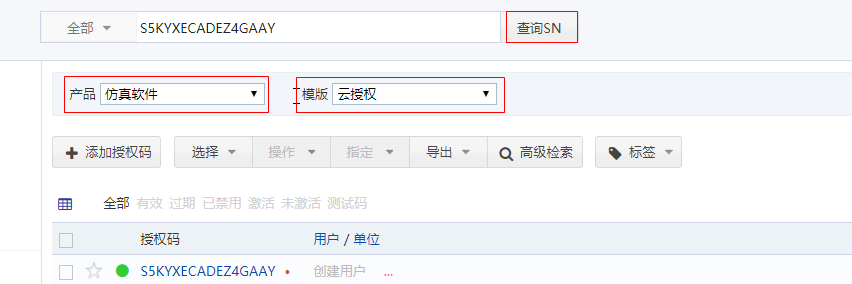
模版可以选择全部,以搜索该产品所有授权码;产品也可以选择全部,以搜索开发商帐号的所有授权码。
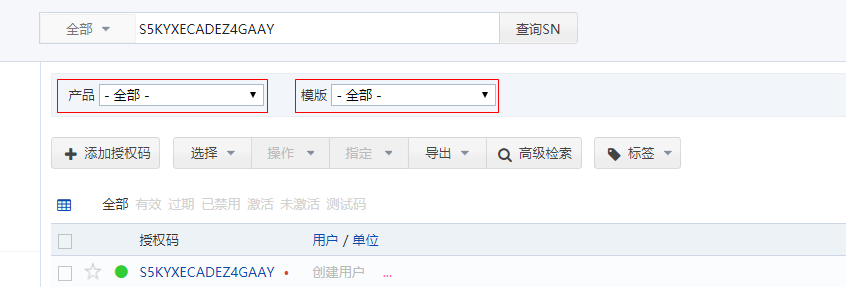
找到授权码后,点击授权码可以查看所属的产品,如下图所示。

如果确定不一致,需要生成新的授权码发给用户。进入比特平台,点击“授权码”,选择与客户使用软件对应的产品与模版,点击添加授权码。

错误码:530
错误信息
该用户被集团服务管理员踢出,几分钟后才能再次登录
触发条件
客户端执行Login登录操作时报错
解决方法
等待5分钟后重新登录。
错误码:531
错误信息
授权码由于连接服务器过于频繁被列入黑名单,或集团授权客户端被访问规则禁止
触发条件
频繁操作被拉黑客户端配置服务器、执行激活操作时报错
解决方法
场景一:集团授权
排查1:频繁连接被拉黑
停止短时间内重复连接集团服务,等待一段时间后再重试。
排查2:集团服务设置的访问规则拦截限制
登录集团授权管理中心,进入产品列表→对应产品→设置页面解除。
场景二:其他授权
排查1:频繁连接被拉黑
登录比特授权云平台,进入该授权码详细页面,执行解除黑名单操作。
错误码:532
错误信息
用户数超出集团服务访问规则限制
触发条件
客户端登录数量已达到集团授权管理中心设置的访问规则上限,客户端执行登录操作时报错
解决方法
方法1:等待授权占用自动释放
等待其他机器退出软件释放授权占用后,重新登录使用。
方法2:扩容访问提升并发上限
联系软件开发商,调高集团服务访问规则内的最大登录用户数限制。
错误码:1283
错误信息
指定的特征项没有找到
触发条件
指定的特征项没有找到或者授权码状态非正常,客户端执行激活、使用软件功能时报错
解决方法
排查1:授权码未勾选所需特征项
由软件开发商登录比特授权云平台,在对应授权码中勾选相应特征项并保存配置。
-
集团授权场景:登录集团授权管理中心,完成授权码升级操作。
-
非集团授权场景:客户端重新升级授权码即可生效。
排查2:集团授权下授权码状态异常
登录集团授权管理中心,对当前异常状态的授权码执行升级操作,恢复授权正常状态。
排查3:查询不到指定的特征项或唯一的特征项
-
检查产品、授权码包含的特征项信息,确认与UID、guid匹配。
-
检查产品、授权码包含多个同一FID。
错误码:1289
错误信息
特征项已过期
触发条件
授权码特征项使用已到有效期或者机器时间已到结束日期,客户端使用软件功能时报错
解决方法
方法1:在比特授权云平台延长授权有效期
登录比特授权云平台,修改授权码该特征项有效期或结束日期,客户端完成授权升级后重启软件。
说明:若授权码处于提交状态,需先点击编辑按钮进入可编辑状态才能进行修改。
方法2:修正本地系统时间
若客户端机器曾手动修改过系统时间,先将系统时间调整为正常标准时间,升级授权码后重启软件。修正时间并升级授权后仍提示1289错误,请联系管理员排查处理。
错误码:1793
错误信息
授权码已过期
触发条件
授权码已超出有效期或机器系统时间超出授权结束日期,客户端使用软件时报错
解决方法
方法1:申领新授权码
申请新的有效授权码,重新激活后正常使用软件。
方法2:在比特授权云平台延长授权有效期
登录比特授权云平台,修改该授权码有效期或结束日期,客户端完成授权升级后重启软件。
说明:若授权码处于提交状态,需先点击编辑按钮进入可编辑状态才能进行修改。
方法3:修正本地系统时间
若客户端机器曾手动修改过系统时间,先将系统时间调整为正常标准时间,升级授权码后重启软件。修正时间并升级授权后仍提示1793错误,请联系管理员排查处理。
错误码:1794
错误信息
在线用户数超过限制
触发条件
授权码用户数已占满,客户端使用软件时报错
解决方法
方法1:等待授权占用自动释放
等待其他机器退出软件释放授权占用后,重新登录使用。
方法3:扩容授权提升并发上限
申请增加授权可在线用户数(云授权可调高终端限制),完成授权升级后,支持更多机器同时登录。
方法4:手动清除异常占用(仅云授权适用)
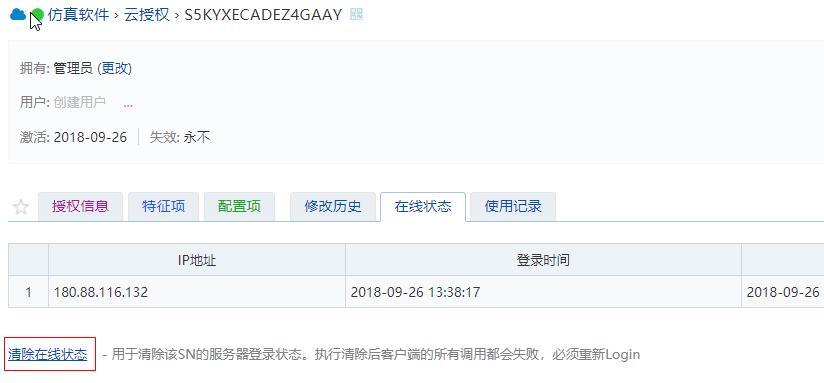
软件异常退出后,需要等待20~40分钟才可重新登录;如需立即登录,可以登录比特授权云平台,手动清除该授权的在线状态,快速释放供新机器使用。
错误码:1795
错误信息
激活的机器数量已达上限,授权码不能在更多的机器上使用
触发条件
- 机器硬件信息发生变化,如CPU或MAC
- 单机授权激活机器的数量超过设置的终端数量
- 浮动授权没有在之前使用的机器上进行迁出操作
- 当授权码没有从旧机器迁出,直接在新机器激活时报错,然后在旧机器迁出后,新机器没有重启软件或服务
- 集团授权出现1795错误,问题解决后再次激活前没有重启集团服务
解决方法
- 参照 查看机器硬件信息,查看哪些硬件信息发生变化。
- 单机授权修改授权码的终端限制,允许在更多的机器上使用该授权码。
- 发放新的授权码进行激活。
- 从旧机器迁出授权码后,在新机器上尝试重启软件或服务。
错误码:1796
错误信息
授权码使用次数已达上限,不能继续登录。
触发条件
授权码使用次数已经达到了授权码授权信息中设置的使用次数。
解决方法
授权码的使用次数达到上限,修改授权码的使用次数。客户端升级授权,重启软件。
错误码:1797
错误信息
授权码禁用
触发条件
授权码已被开发商禁用,无法通过验证
解决方法
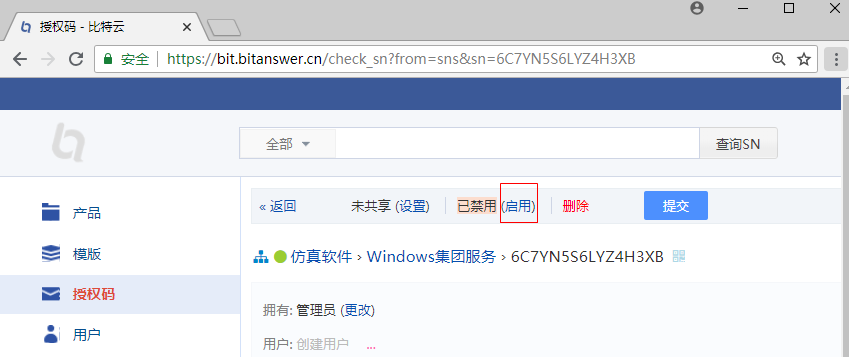
进入比特服务平台,点击授权码,选择您要操作的授权码,在编辑状态中启用授权码,如下图所示。
客户软件升级授权,然后重新启动软件。
错误码:1798
错误信息
指定的授权码没有找到,请确认授权码格式、服务器地址是否正确以及授权码与产品是否一致
触发条件
客户端输入授权码执行激活操作时报错
解决方法
排查1:授权码输入有误
核对并准确输入完整授权码,重新激活。
排查2:授权码与产品不匹配
授权与当前软件归属产品不符:访问user.bitanswer.cn查询授权码归属产品,确认与当前软件一致后重试激活。
排查3:配置文件参数有误(使用配置文件场景)
核对配置文件中填写的服务器地址和端口信息是否有误;如需修改配置,请参照 配置文件的位置与格式。
错误码:1800
错误信息
执行命令次数超过限制
触发条件
客户端高频操作超出限制,软件功能报错
解决方法
场景一:集团授权
方法1:紧急快速恢复
在服务器上右键计算机(我的电脑)→选择【管理】→在计算机管理左侧列表打开【服务】→找到BitAnswerService→右键点击【重新启动】,服务重启完成即可恢复操作。
方法2:等待自动解除
无需手动操作,静置等待20分钟,系统自动解除限制后即可恢复操作。
场景二:其他授权
关闭当前软件,重启后正常使用。
错误码:1810
错误信息
特征项容量已用尽,需要等待其它进程或客户端释放
触发条件
当前功能授权用户数已占满,客户端使用软件该功能时报错
解决方法
等待其他机器退出该功能释放资源后,重新尝试操作。
错误码:1812
错误信息
授权码类型不匹配
触发条件
- 用单机授权激活方式激活集团授权码,如使用授权管理工具
- 对单机授权进行转移操作,对云授权进行升级操作
解决方法
- 在集团授权管理页面中以网页操作方式激活集团授权。
- 使用该授权支持的操作。
错误码:1818
错误信息
机器被禁用
触发条件
授权跨机器迁移后,原机器再次激活时报错(例如:授权码从A机器回收后,在B机器激活,重新在A机器激活时报错)
解决方法
方法1:发放全新授权码
方法2:返还授权后重新激活
登录B机器,执行授权返还操作;回到A机器,重新执行激活操作。
说明:回收授权是高风险操作,优先选用新发授权码;如果不是机器安全无法使用的情况下不要使用回收,更换硬盘或者操作系统不需要回收,更换完成之后重新激活授权码即可。
错误码:1831
错误信息
缺少必须的机器指纹或绑定设置未配置有效指纹
触发条件
在激活设备时,绑定设置要求使用机器指纹,出现以下两类情况时报错:
- 授权码的绑定设置中,未配置有效的机器指纹;
- 设备未上传接口对应的必要机器指纹。
解决方法
排查1:授权绑定设置缺少有效机器指纹
进入对应授权码的绑定设置页面,检查是否已配置有效机器指纹。如未配置,根据实际授权需求勾选对应的机器指纹后保存绑定设置。
排查2:开启自定义指纹校验,但设备无对应指纹数据
若绑定设置已勾选自定义指纹1或自定义指纹2,设备必须包含对应的自定义指纹。通过调用客户端库接口 Bit_SetCustomInfo 写入对应的自定义指纹,完成后重新执行设备激活。
错误码:1857
错误信息
未找到比特ID。
触发条件
- 未插入比特ID。
- USB端口错误,未读出比特ID。
- 比特ID损坏。
解决方法
- 在USB中插入比特ID。
- 检查该机器USB口是否正常工作。
如何检查USB口是否正常工作?
1)将比特ID插入该机器其它USB中进行尝试。
2)在该机器USB口中插入其它USB设备进行测试,如U盘。
- 检查比特ID是否损坏
如何检查比特ID是否损坏?
1)在其它机器插入比特ID,检查机器是否识别比特ID。
2)如确认损坏,请联系开发商进行更换。
错误码:1920
错误信息
授权码的验证到期,为了正常使用,请再次认证以延长授权码使用期限
触发条件
当前机器时间距离授权最后一次联网操作(激活、升级或认证)时间超过了强制认证周期
解决方法
通过在线或离线认证(升级操作)的方法延长授权码使用期限。
错误码:1921
错误信息
机器硬件信息不匹配。
触发条件
机器的硬件特征CPU或MAC发生变化,导致授权文件中的硬件信息与实际机器硬件信息不匹配,参照 查看机器硬件信息。
解决方法
- 发放新的授权码。
- 如果有可能,恢复机器硬件到原始状态。
错误码:1923
错误信息
没有可用的授权码
触发条件
客户端连接集团服务时报错
解决方法
方法1:通过集团授权管理中心排查
-
确认当前客户端申请的是哪个产品(product)下的授权码(SN)。
-
登录集团授权管理中心,查看该产品下是否存在已激活授权码。
-
若无已激活授权码:联系集团服务管理员完成授权码激活。
-
若有已激活授权码但状态异常:常见错误码如下,前往文档中心查阅对应错误码解释和解决方案。
-
276(授权数据丢失)
-
285(本地时间被篡改)
-
1793(授权码已过期)
-
2623(授权码已停用)
-
2613(授权被锁定)
-
......
-
方法2:Linux命令行排查
-
确认当前客户端申请的是哪个产品(product)下的授权码(SN)。
-
打开命令行,进入集团服务安装目录,执行命令
./bit_service -p查看指定产品的pid。

- 检索该产品下已激活授权码,通过返回的status字段判断授权码状态。

- 无激活SN或者SN状态异常,参考方法1的解决方案。
错误码:1924
错误信息
没有可用的模块
触发条件
客户端使用软件功能时报错
解决方法
当前功能模块许可用户数已被占满,等待其他机器退出释放后再重试。
错误码:1927
错误信息
授权码状态不可用
触发条件
授权跨机器迁移后,原机器再次激活时报错(例如:授权码从A机器回收后,在B机器激活,重新在A机器激活时报错)
解决方法
同错误码1818排查步骤。
错误码:2054
错误信息
升级码失效,已使用了更新的升级码
触发条件
使用旧升级码执行升级操作时报错
解决方法
排查1:升级文件已失效
重新生成请求文件与升级文件,再次执行升级操作。
排查2:扩展模块版本过低
将升级扩展模块更新至最新版本,再执行升级操作。
错误码:2055
错误信息
本地系统时间错误,请检查系统时间及时区设置
触发条件
客户端连接集团服务、激活授权时报错
解决方法
修改服务器系统时间、时区为标准正确配置后,在授权列表中删除原有授权码,重新执行激活操作。
错误码:2305
错误信息
当前产品没有找到,请确认是否已被删除
触发条件
客户端连接集团服务、使用软件时报错
解决方法
登录部署集团服务的服务器,为集团服务添加对应产品扩展模块与授权码。
错误码:2611
错误信息
当前服务版本太老
触发条件
客户端连接集团服务、使用软件时报错
解决方法
将集团服务更新至最新版本,再执行操作。
错误码:2612
错误信息
授权信息被占用
触发条件
升级/安装集团服务后,使用upd文件时报错
解决方法
排查1:存在僵尸进程
-
查看本地所有运行的bit_service服务进程,甄别有效与僵尸无效进程。
-
执行kill命令终止僵尸bit_service进程。
-
删除服务器
/dev/shm目录下所有以sem-BIT开头的残留文件。
排查2:多个正常服务实例同时运行
若本地存在多个正在使用的bit_service实例,执行 bit_service -l 命令,设置全新授权目录,与原有bit_service实例区分开。
错误提示:服务器无应答/无法连接服务器
触发条件
在线激活集团授权码时提示
解决方法
排查1:hosts 文件拦截
使用记事本打开路径C:\Windows\System32\drivers\etc\hosts,删除包含127.0.0.1 ws.bitanswer.cn的配置行,保存文件后重试激活。
排查2:网络/安全软件拦截
若hosts无相关拦截配置,或受防火墙、杀毒软件拦截、网络策略限制无法在线访问,可改用离线方式完成授权激活。
排查3:扩展模块版本过低
将升级扩展模块更新至最新版本,再执行升级操作。
现象:服务器重启后集团服务未自启
解决方法
在服务器上右键计算机(我的电脑)→选择【管理】→在计算机管理左侧列表打开【服务】→找到BitAnswerService→查看该服务的启动类型,若不是自动,将启动类型修改为自动即可。
现象:集团授权管理中心登录密码忘记
解决方法
-
使用记事本打开配置文件路径
C:\Program Files (x86)\Common Files\bitanswer\service\bit_service.xml,删除文件中<user></user>整段内容后保存文件。 -
在服务器上右键计算机(我的电脑)→选择【管理】→在计算机管理左侧列表打开【服务】→找到BitAnswerService→右键点击【重新启动】,服务重启后无需密码登录。