使用流程
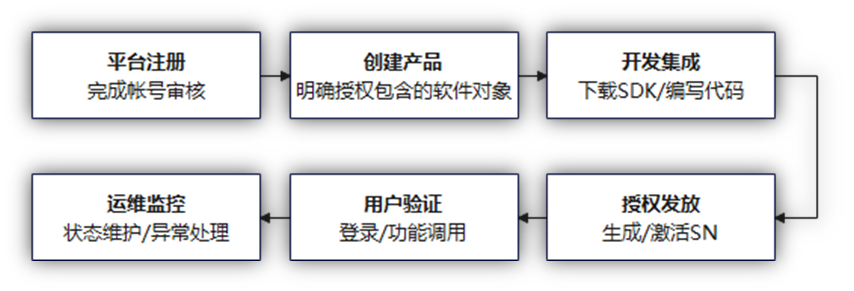
开发商从注册比特授权云到最终用户正式使用软件的标准业务流程如下:
- 注册比特授权云→联系比特安索开通至臻版功能权限。
- 创建产品→下载SDK。
- 创建业务/模版→生成授权SN。
- 开发集成(SDK+API)。
- 授权写入比特ID(离线文件/批量工具)。
- 用户激活、升级、验证。
操作准备
注册比特授权云平台帐号
- 访问比特授权云平台,完成企业帐户注册。
- 至臻版比特ID默认支持绑定20个License,如需绑定更多,请联系比特安索。
环境要求
-
版本要求:15.0.0及以上版本的比特授权云平台、客户端库、授权管理工具支持至臻版比特ID。
-
操作系统
- Windows:XP SP3及以上版本、Server 2003及以上版本。
- Linux:CentOS 5及以上版本、Ubuntu 18及以上版本。
-
开发工具:Visual Studio 2008及以上版本,必须安装最新Service Pack,避免运行时错误。
比特授权云平台基础操作
创建产品
- 平台左侧选择【产品】→点击页面右上角【+产品】。
- 输入产品名称→类型选择“软件保护”→点击【确定】,完成产品创建。
注意:产品为平台对授权对象的统称,可实现“一对一(一个产品对应一套软件)”或“一对多(一个产品对应多套软件)”的授权管理;若需多款软件共享一个授权体系,可在产品内通过“特征项”控制不同模块/软件的授权策略。
模块下载
- 平台左侧选择【模块下载】→选择目标产品。
- 下载对应开发语言SDK→解压至开发目录。
注意:C/C++开发包中,32位MT/MD静态库可直接编译运行,使用动态库需单独下载。
创建业务
- 平台左侧选择【业务】→点击页面右上角【+业务】。
- 输入业务名称→点击右下角【选择业务类型】,进入“选择业务类型”页面→类型选择“Windows(Linux)+比特ID浮动授权”→【提交】选择。
创建模版
- 平台左侧选择【模版】→点击页面右上角【+模版】。
- 输入模版名称→点击【确定】→绑定已创建的业务。
生成授权
- 平台左侧选择【授权】→点击页面左上角【+授权】。
- 选择产品/业务/模版→设置生成数量→点击【产生】。
开发集成
本章节以C++语言、Visual Studio 2008、MFC应用程序为例,指导完成比特授权云SDK基础集成。
准备开发环境
- 本地开发电脑安装Visual Studio 2008,并升级至最新Service Pack版本。
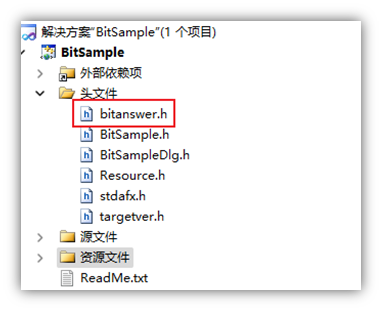
- 解压下载的C++SDK开发包,提取头文件(bitanswer.h)与静态库文件(xxxxxxxx_xxxxxxxx_md.lib)。
- 将上述文件复制至指定开发目录,用于工程引用。
创建MFC工程
创建基于Dialog的MFC工程,作为SDK集成的基础工程。
操作步骤:
-
打开VS2008→菜单选择【File】→【New】→【Project】。
-
在【New Project】对话框中,选择【Visual C++】→【MFC Application】。
-
在【Name】栏输入工程名称(如:BitSample),选择工程保存路径,点击【OK】。
-
进入【MFC Application Wizard】
- 选择【Application type】为【Dialog Based】。
- 取消勾选【Use Unicode libraries】,其余保持默认配置,点击【Finish】。
-
点击菜单【Build】→【Build Solution】,编译工程。
预期结果:工程编译成功,弹出默认的MFC对话框界面,界面显示“TODO:在此放置对话框控件”。
说明:取消【Use Unicode libraries】可避免输入SN串时的编码转换问题。
引用SDK文件
将SDK的静态库和头文件引入MFC工程,实现工程与SDK的关联。
操作步骤:
- 将准备好的bitanswer.h头文件和*.lib静态库文件拷贝至MFC工程根目录。
- 在VS2008的【Solution Explorer】中,右键点击【头文件】→【Add】→【Existing Item】,添加bitanswer.h。
预期结果:工程头文件列表中显示bitanswer.h,静态库文件存在于工程目录,可被工程调用。
注意:确保文件路径正确,无中文/特殊字符,避免工程编译时无法识别文件。
修改开发界面
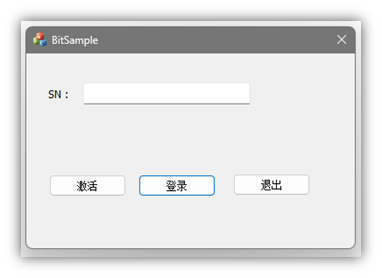
为MFC对话框添加授权相关操作控件,实现授权码输入、激活、登录、退出功能。
操作步骤:
- Visual Studio 2008,双击【Resource View】中的【Dialog】→【IDD_BITSAMPLE_DIALOG】,打开界面编辑窗口。
- 添加静态文本框,设置显示为“SN:”,用于标识授权码输入框。
- 添加编辑框,设置ID为IDC_SN,用于输入授权码。
- 添加按钮控件,分别设置为【激活】(IDC_BTN_UPDATEONLINE)、【登录】(IDC_BTN_LOGIN)、【退出】(IDC_BTN_LOGOUT)。
- 调整控件布局,保存界面修改。
预期结果:对话框界面显示SN输入框及激活、登录、退出按钮,控件布局合理,可正常点击。
注意:按钮与编辑框的ID需与后续代码中的控件ID保持一致,避免代码调用失败。
完成代码集成
在工程中添加SDK头文件引用、定义核心变量,为按钮绑定事件处理函数,调用SDK核心API。
操作步骤:
- VS2008→打开对话框头文件/源文件→编写代码→编译工程。
- 头文件引用:打开对话框头文件(如:BitSampleDlg.h),在头部添加头文件引用:#include "bitanswer.h"。
- 成员变量定义:在CBitSampleDlg类中添加私有变量:BIT_HANDLE m_handle;(登录成功后生成,用于后续API调用)。
- 事件绑定:双击界面上的【激活】【登录】【退出】三个按钮,自动生成事件处理函数。
- 编写核心代码:在对应函数中编写API调用代码,实现激活、登录、退出功能(代码示例参见API调用示例);
- 保存代码,点击【Build】→【Build Solution】编译工程。
预期结果:工程编译成功,无语法错误,对话框按钮可触发对应的事件处理函数。
注意:
application_data为bitanswer.h中定义的产品相关安全数据,无需开发者自定义/修改。
Bit_Login的LOGIN_MODE参数设为BIT_MODE_AUTO(自动模式),服务器地址设为NULL时使用平台默认服务器。
API调用示例
激活接口:Bit_UpdateOnline
void CBitSampleDlg::OnBnClickedUpdateonlne()
{
    UpdateData();
    CString IDC_SN_VALUE;
    GetDlgItemText(IDC_SN, IDC_SN_VALUE);
    BIT_PCSTR m_sn = IDC_SN_VALUE.GetString();
    BIT_STATUS bs = Bit_UpdateOnline(NULL,m_sn,application_data);
    if (bs == BIT_SUCCESS) {
        MessageBox(L"激活成功");
    } else {
        m_handle = NULL;
        MessageBox(L"激活失败");
    }
}
登录接口:Bit_Login
void CBitSampleDlg::OnBnClickedLogin()
{
    UpdateData();
    BIT_STATUS  bs = Bit_Login(NULL, NULL, application_data, &m_handle, BIT_MODE_AUTO);
    if (bs == BIT_SUCCESS) {
        MessageBox(L"登录成功");
    } else {
        m_handle = NULL;
        MessageBox(L"登录失败");
    }
}
退出接口:Bit_Logout
void CBitSampleDlg::OnBnClickedLogout()
{
    if (m_handle == NULL)
        return;
    BIT_STATUS  bs = Bit_Logout(m_handle);
    if (bs == BIT_SUCCESS){
        MessageBox(L"退出成功");
    }else{
        MessageBox(L"退出失败");
    }
    m_handle = NULL;
}
API参数说明
- Bit_UpdateOnline:授权激活接口,参数依次为授权服务器地址(NULL为默认)、授权码、产品安全数据(application_data)。
- Bit_Login:授权登录验证接口,参数依次为服务器地址、授权码、产品安全数据、句柄指针、登录模式。
- Bit_Logout:授权退出接口,参数为登录成功后生成的BIT_HANDLE句柄。
- 返回值说明:统一使用BIT_STATUS类型,BIT_SUCCESS(0)表示成功,非零值均为失败,需排查错误代码。
比特ID授权写入与激活
方式1:授权文件批量离线激活
开发商:生成授权文件(.upd)
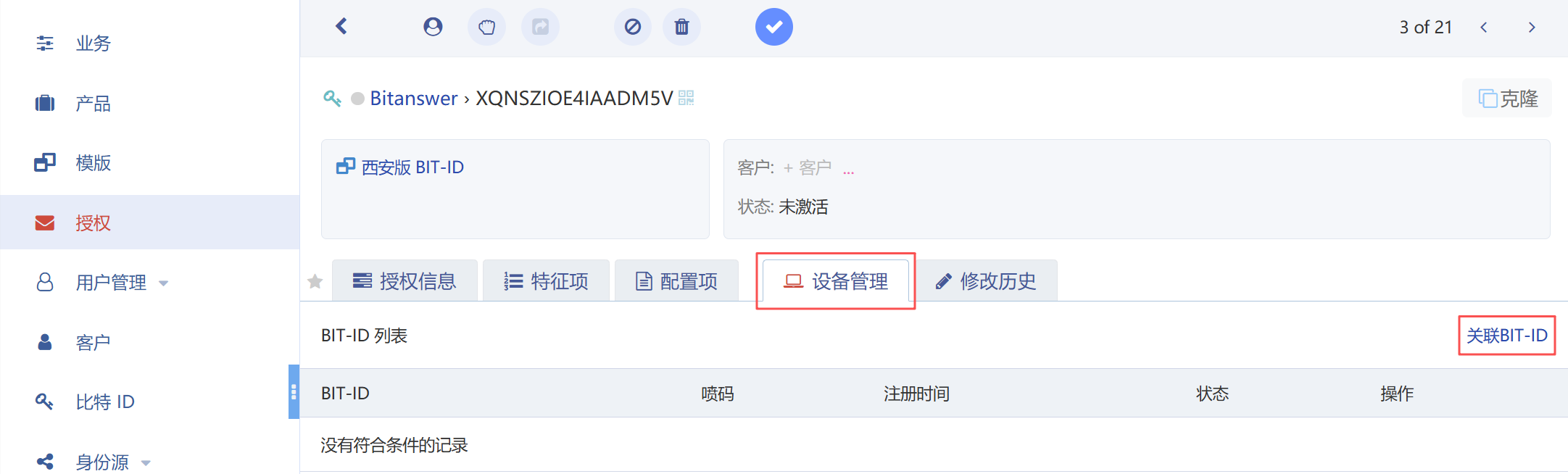
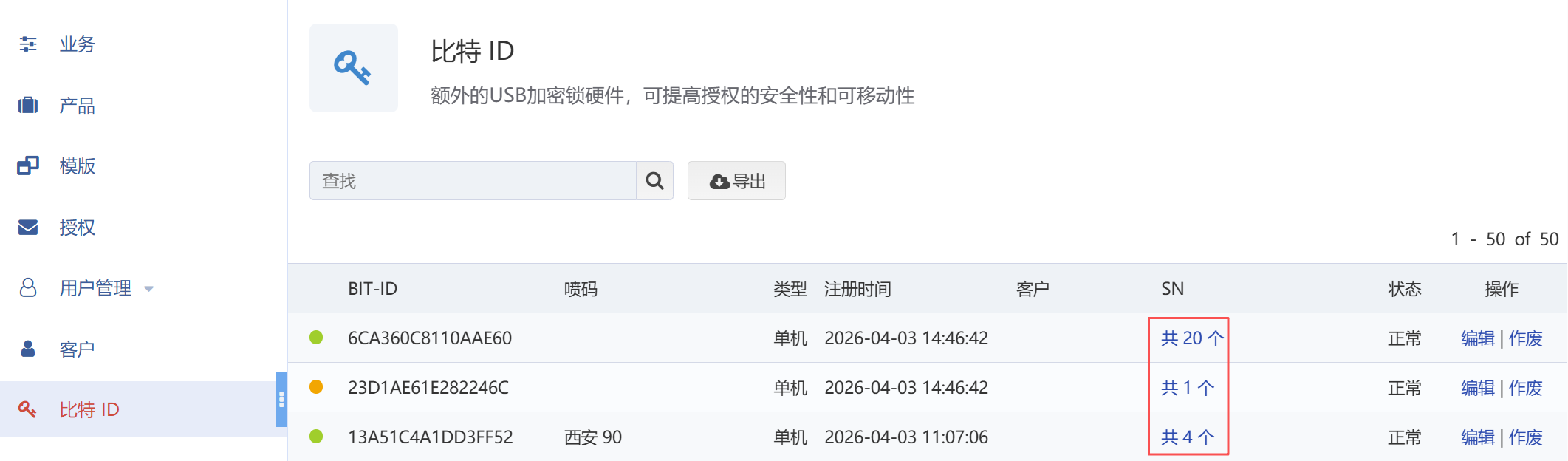
- 平台进入SN的【设备管理】→点击【关联BIT-ID】→选择对应比特ID,完成硬件绑定。
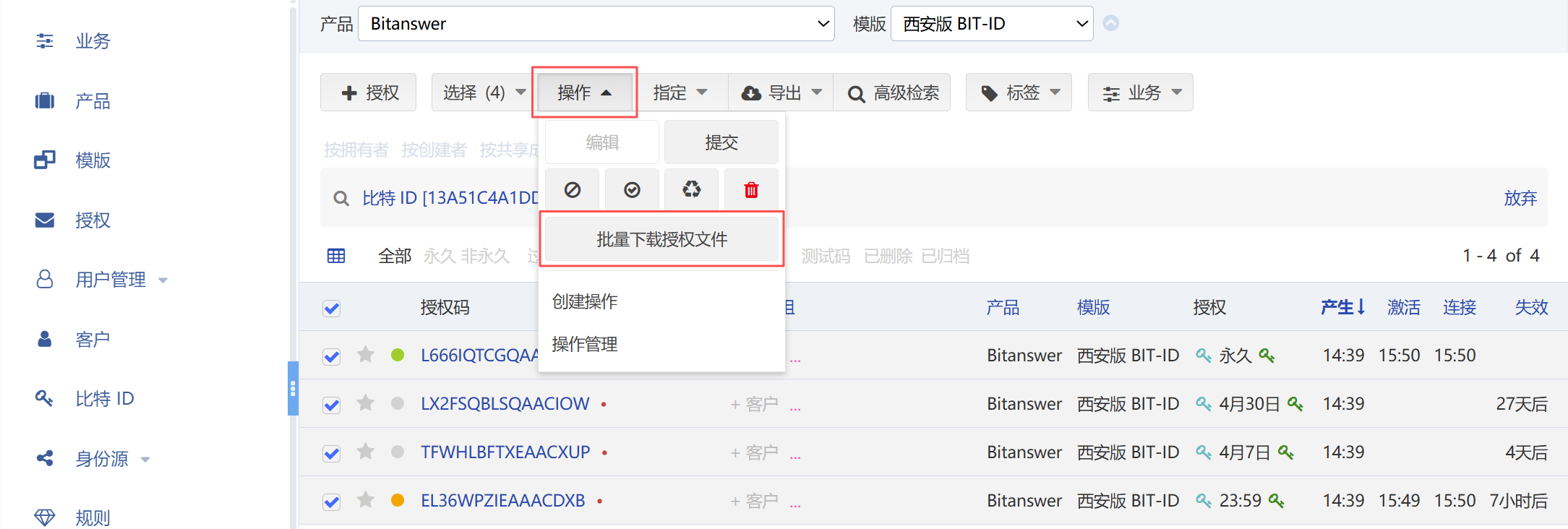
- 在授权列表页勾选需要激活的SN→在【操作】栏点击【批量下载授权文件】。
- 开发商将生成的授权文件(.upd)发送给最终用户。
注意:
至臻版比特ID允许关联多个SN,关联的SN需归属同一产品。
批量下载的授权文件与当前比特ID绑定,不可用于其他硬件设备。
最终用户:导入授权文件完成激活
- 将从开发商处获取的授权文件(.upd)拷贝至已安装授权管理工具(LicenseManager)的设备。
- 打开授权管理工具,插入比特ID。
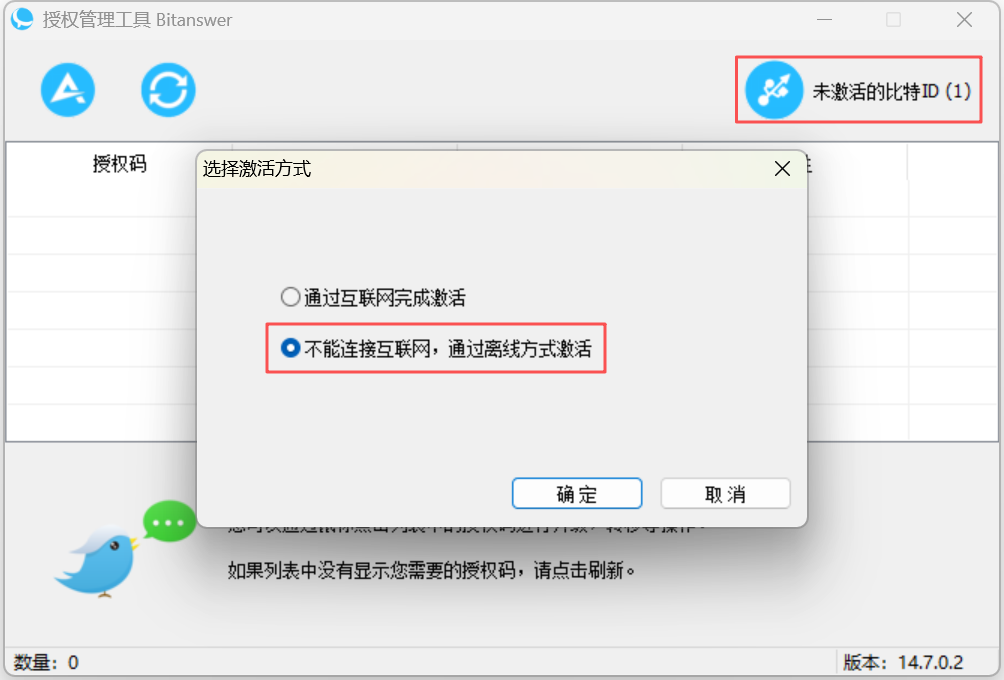
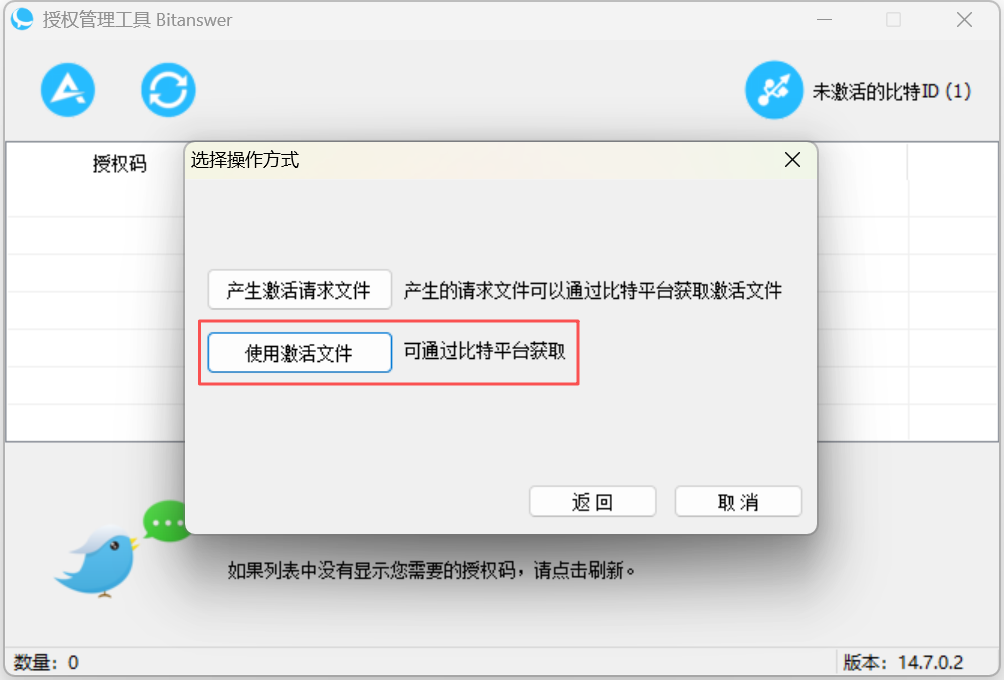
- 点击工具右侧【未激活的比特ID】图标。
- 选择【使用激活文件】选项,导入授权文件(.upd),界面弹出成功提示则激活完成。
方式2:批量授权工具(BitIDDevToolEx)直接激活
开发商使用批量授权工具(BitIDDevToolEx),可一键自动完成授权码生成、授权信息写入、硬件激活。
操作准备
下载工具
开发商登录比特授权云平台,在左侧导航栏选择【模块下载】,下载对应产品的批量授权工具(BitIDDevToolEx.exe)。
注意:
- 15.0.0及以上版本支持至臻版比特ID批量生产。
- 工具仅支持单机版比特ID,集团版暂不支持。
- 工具需按产品单独下载,不同产品的工具不可共用。
获取登录密钥
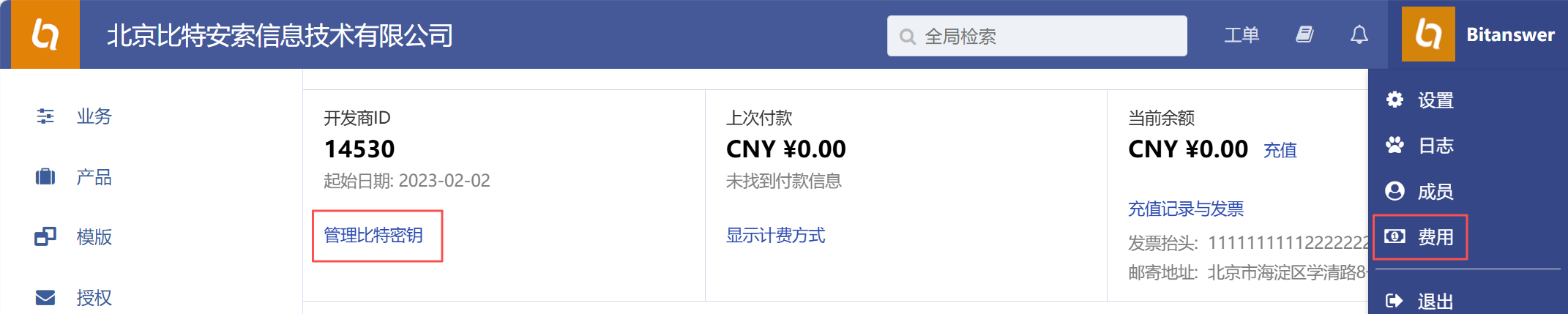
工具登录所需“认证Key”即为开发商的“比特密钥”。
开发商登录比特授权云平台,点击右上角帐户名称,进入【费用】页可以获取“比特密钥”。
工具登录与配置
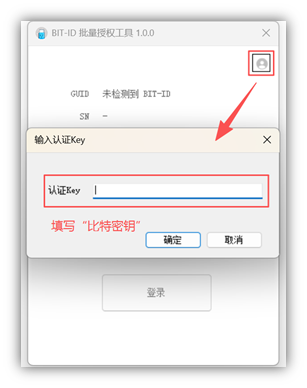
- 登录工具:点击工具界面右上角帐号图标,点击【登录】,在弹窗中输入认证Key(比特密钥),点击【确定】完成登录。
- 服务地址配置:默认服务地址为
https://back-office-api.bitanswer.cn,如需修改,在工具帐号图标处点击【设置】,在弹窗中完成配置。
授权写入与激活操作
操作步骤:
- 在工具界面依次选择:已创建的业务、已创建的模版。
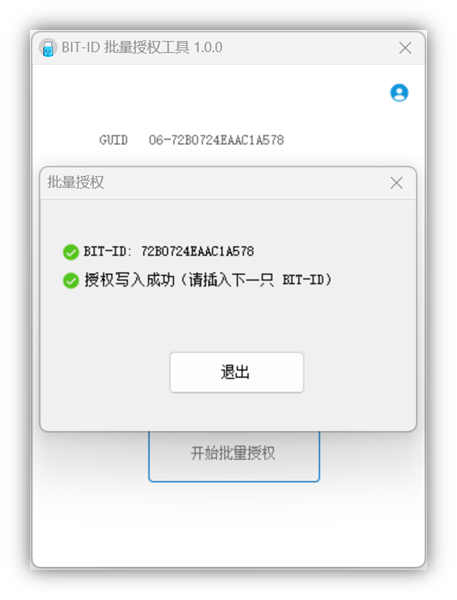
- 确认选择无误后,点击【开始批量授权】,按照工具提示逐个插入比特ID。
- 工具自动执行流程:生成授权码(SN)→授权信息写入比特ID→完成设备激活。
预期结果:
开发商登录比特授权云平台【比特ID】列表,可查看到对应设备状态为已激活。
验证授权
验证已激活的授权码是否有效,确认软件可正常使用授权功能。
操作步骤:
- 打开集成SDK的MFC软件。
- 在SN输入框中输入已激活的授权码。
- 点击【登录】按钮,触发Bit_Login API调用。
- 查看API调用返回结果与软件提示。
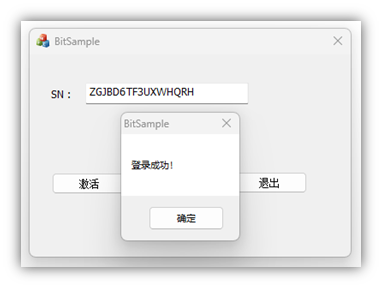
预期结果:软件弹出提示框“登录成功”,生成有效的BIT_HANDLE句柄,可正常使用授权相关功能。
注意:
若输入未激活/失效/错误的授权码,点击登录后会返回错误,提示“登录失败”。
登录成功后生成的m_handle为后续API调用的核心参数,不可随意修改。
最终用户操作
在线升级
操作准备:
最终用户已从开发商处获取授权管理工具(LicenseManager),工具需为15.0.0及以上版本。
操作步骤:
- 打开授权管理工具,插入比特ID。
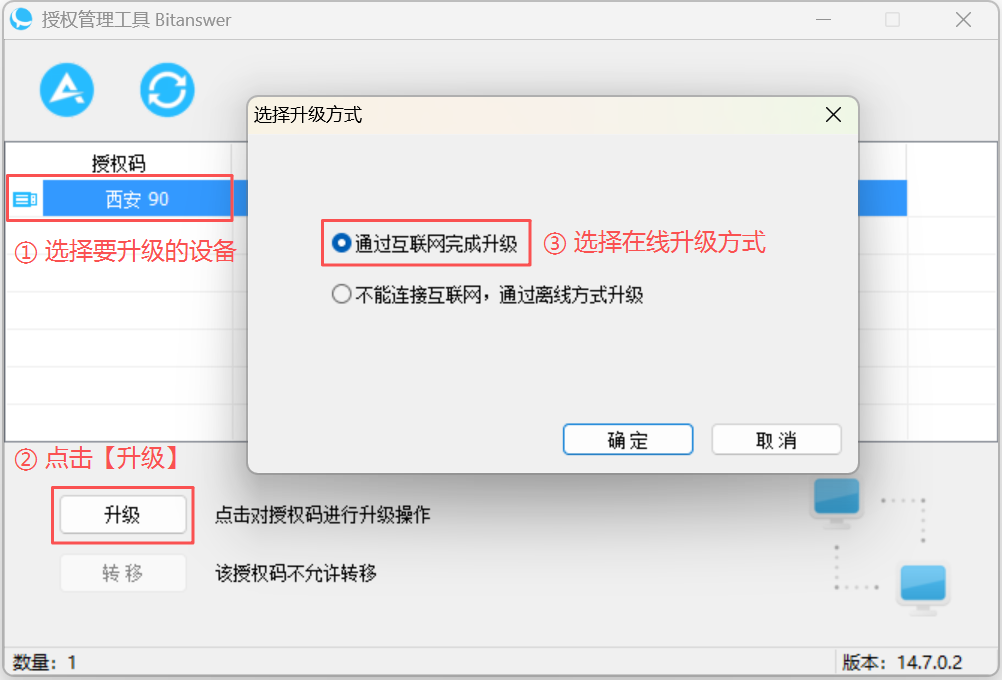
- 在工具的授权列表中,选中比特ID对应的授权码,点击【升级】,在弹窗中选择在线升级方式,点击【确定】完成升级。
单向离线升级
操作准备:
最终用户已从开发商处获取授权管理工具(LicenseManager),工具需为15.0.0及以上版本,同时已接收授权文件(.upd)。
操作步骤:
- 将授权文件(.upd)拷贝至已安装授权管理工具的设备中。
- 打开授权管理工具,插入比特ID,工具会自动加载硬件信息。
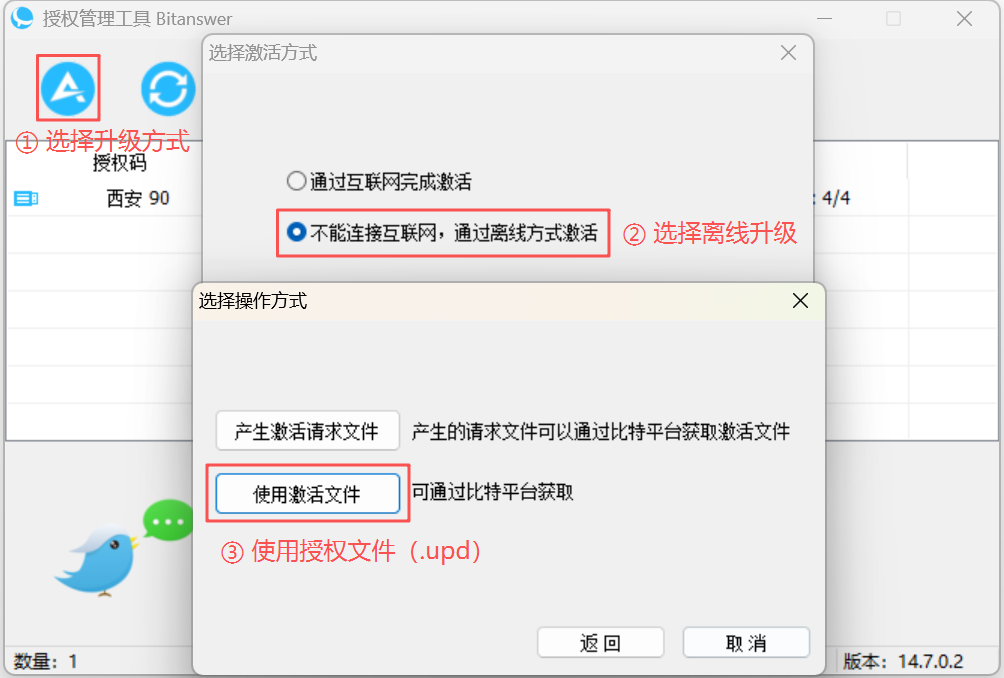
- 点击工具左侧第一个图标 ,在弹窗中选择离线激活方式。
- 选择【使用激活文件】选项,导入授权文件(.upd),界面弹出成功提示则升级完成。
预期结果:
离线激活成功后,系统自动生成确认文件(.rqt)。若授权文件导入失败,系统会弹出错误码提示,同时生成确认码文件,最终用户将该文件发送给开发商进行错误解析。
查看比特ID关联的授权信息
- 打开授权管理工具,插入比特ID,工具会自动加载硬件信息。
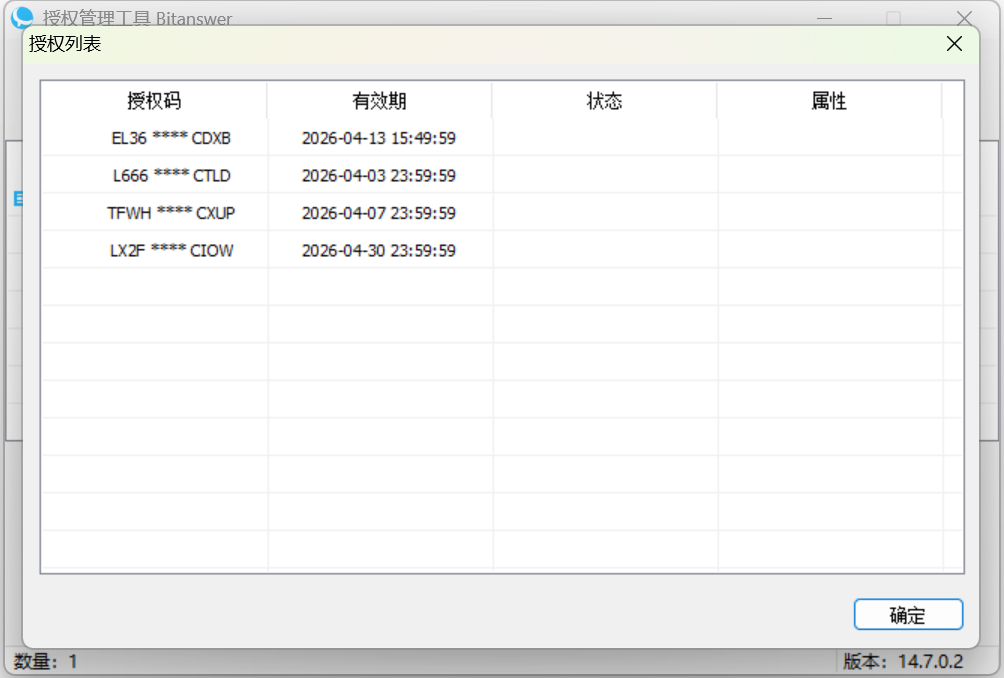
- 右键单击选中比特ID,选择【查看】选项,在弹窗中可查看绑定的授权信息。
清空比特ID授权
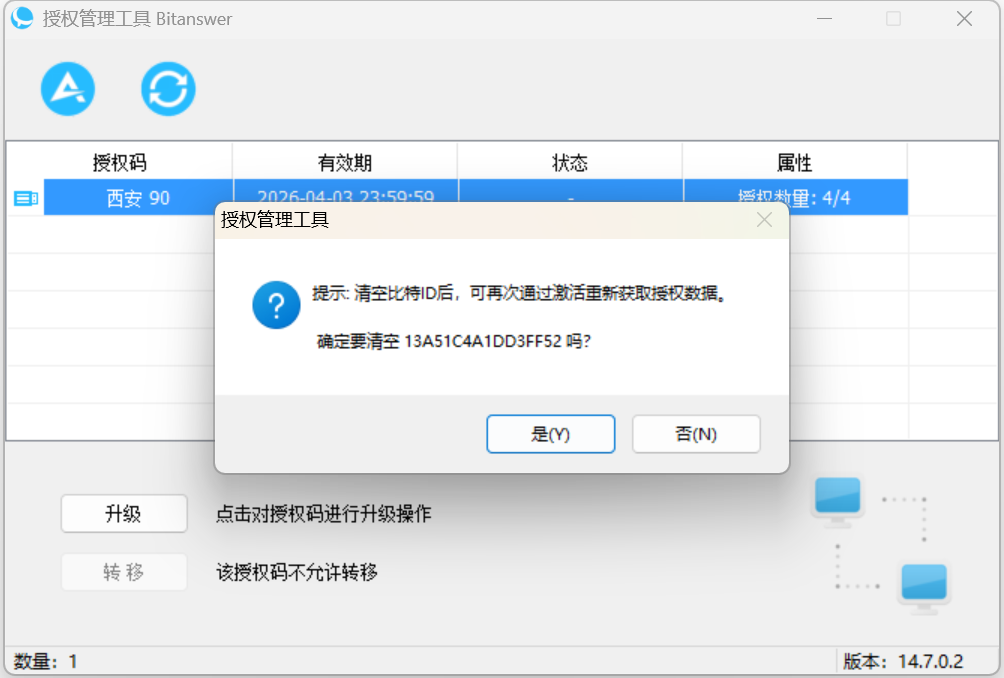
最终用户无直接删除授权的权限,需通过开发商生成的升级文件(.upd)完成。
操作步骤:
- 打开授权管理工具,插入比特ID,工具自动加载硬件信息。
- 获取请求文件(.req):右键单击选中该比特ID,选择【删除】选项,生成清空授权请求文件(.req)。
- 获取升级文件(.upd):将请求文件(.req)发送给开发商,由开发商在比特授权云平台操作生成清空授权升级文件(.upd),并将该文件发回给用户。
- 应用升级文件(.upd):将授权文件(.upd)拷贝至已安装授权管理工具的设备中,在工具中选择【使用激活文件】选项,导入授权文件(.upd),界面弹出成功提示则清除完成。
预期结果:
清空成功后,设备状态显示为未激活。